
Google Analytics 4: що це і як налаштувати

Google Analytics 4 - безкоштовна система веб-аналітики, яка показує, скільки людей приходить на сайт, звідки саме, що вони там роблять і скільки з них доходить до заявки чи покупки. Це четверте покоління Analytics і єдине, що зараз працює: попередня версія, Universal Analytics, перестала збирати дані 1 липня 2023 року, а через рік Google вимкнув і доступ до її звітів.
Головна відмінність GA4 від того, до чого звикли за часів Universal, - модель даних. Раніше все крутилося навколо сеансів і переглядів сторінок, а окремо налаштовувалися цілі. У GA4 базова одиниця - подія. Перегляд сторінки, клік, прокручування, надсилання форми, покупка - усе це події з однаковою будовою. Через це звіти виглядають інакше, і перші дні в новому інтерфейсі зазвичай дратують.
Нижче - порядок, за яким ми підключаємо GA4 на проєктах. Інтерфейс подано українською: так він виглядає, якщо мова акаунта Google українська.
1. Обліковий запис і ресурс
У GA4 три рівні: обліковий запис (зазвичай компанія), ресурс (окремий сайт чи застосунок) і потік даних усередині ресурсу.
Відкрийте analytics.google.com під акаунтом, який має лишитися власником. Те саме застереження, що і з іншими сервісами Google: якщо завести аналітику з особистої пошти підрядника, при зміні підрядника доступ доведеться випрошувати.
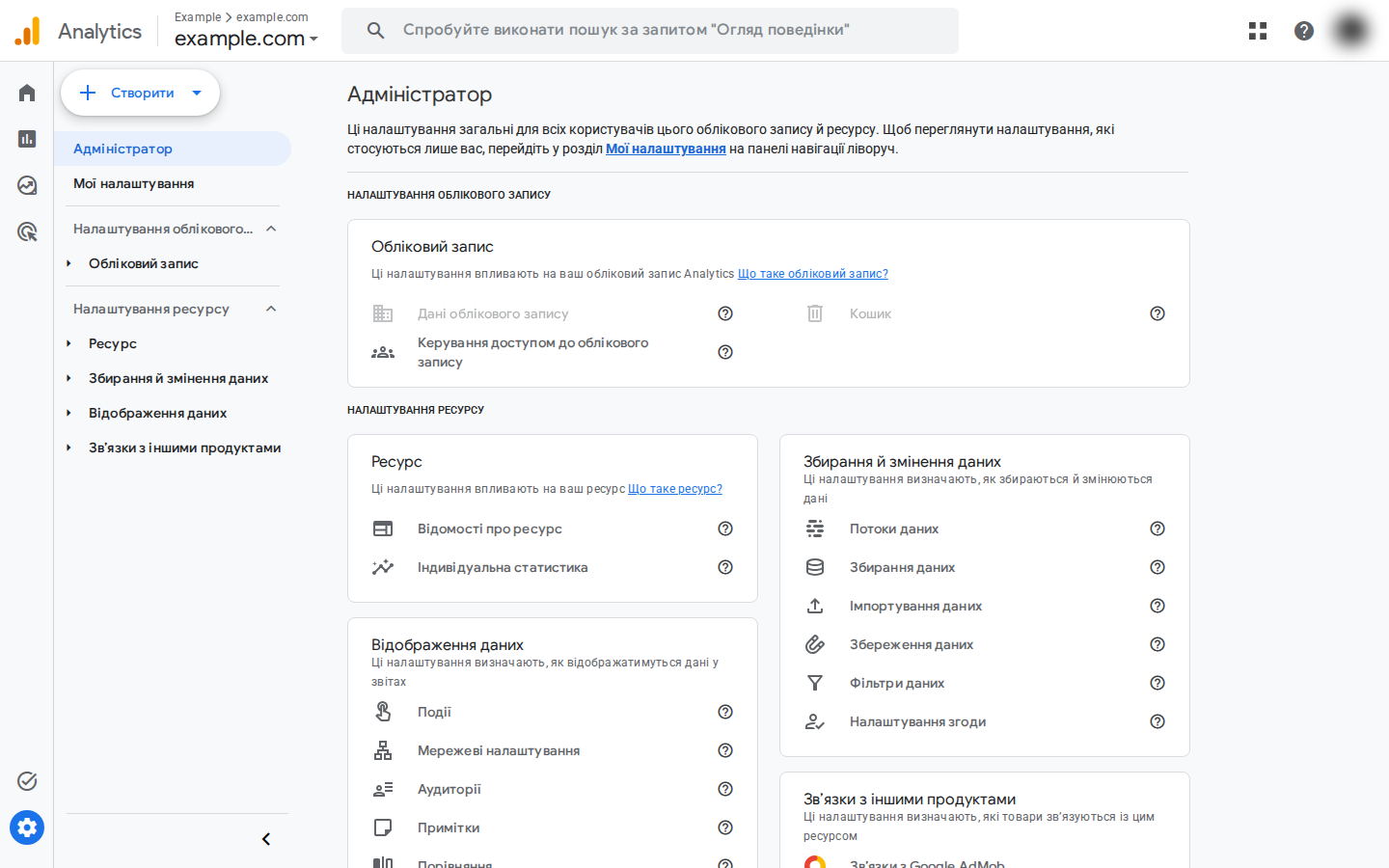
Далі вкладка Адміністратор у лівому нижньому куті. Екран поділений на блоки: Налаштування облікового запису і Налаштування ресурсу. Кнопка Створити вгорі дає вибір, що саме створювати - обліковий запис, ресурс чи потік даних.
При створенні ресурсу вкажіть назву, часовий пояс і валюту. На цих двох полях варто зупинитися: часовий пояс визначає, де саме в GA4 закінчується доба, а валюта - у чому рахуватиметься дохід. Змінити їх потім можна, але дані за минулі періоди не перерахуються, тому розбіжність у звітах лишиться назавжди.
2. Потік даних і ідентифікатор вимірювання
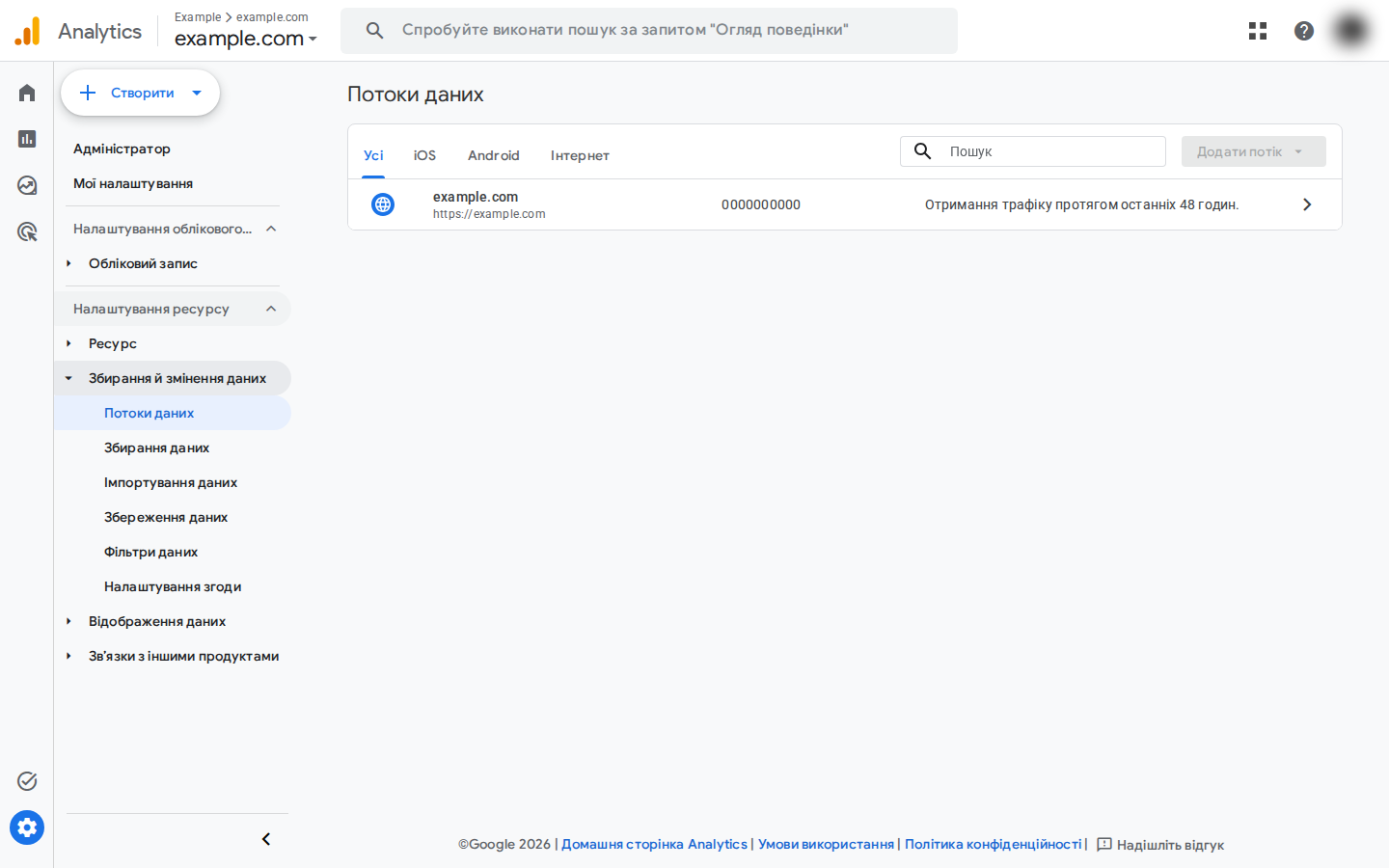
Потік даних - це джерело, з якого GA4 отримує події. Один сайт - один веб-потік.
Шлях: Адміністратор → Збирання й змінення даних → Потоки даних. Кнопка Додати потік, тип Інтернет (є ще iOS і Android). Вкажіть адресу сайту і назву потоку.
Після створення відкрийте потік: там буде ідентифікатор вимірювання виду G-XXXXXXXXXX. Це і є те, що ви поставите на сайт. Не плутайте його з ідентифікатором потоку - довгим числом поруч: на сайт іде саме G-.
Тут же вмикається покращене вимірювання. За замовчуванням GA4 сам збирає прокручування, кліки на зовнішні посилання, пошук на сайті, перегляд відео і завантаження файлів - без жодного налаштування. Це зручно, але варто знати, що ці події вже є: інакше легко завести дубль руками і рахувати те саме двічі.
3. Встановлення тегу на сайт
Способів три, і вибір між ними визначає, скільки болю буде далі.
Через Google Tag Manager. Найкращий варіант, якщо на сайті вже є контейнер або ви плануєте щось складніше за перегляди сторінок. У GTM створюється тег типу Google Analytics, у поле підставляється G-XXXXXXXXXX, тригер - перегляд усіх сторінок. Детально це розібрано в нашому гайді по Google Tag Manager.
Модулем CMS. У WordPress, OpenCart, Хорошоп і більшості систем є поле або плагін, куди достатньо вписати ідентифікатор вимірювання.
Кодом напряму. Фрагмент gtag.js ставиться в <head> кожної сторінки. Працює, але кожна наступна подія вимагатиме розробника.
🔴 Головне правило: спосіб має бути один. Якщо лічильник стоїть і в коді сайту, і тегом у GTM, сеанси й події рахуються двічі. Це найчастіша причина, чому цифри в аналітиці виглядають завищеними вдвічі, і виявляється вона зазвичай через місяці.
Перед встановленням варто перевірити, чи немає лічильника на сайті вже. Найшвидший спосіб: відкрити сторінку, натиснути Ctrl+U і пошукати в коді gtag і googletagmanager. Якщо ідентифікатор вимірювання знайшовся, хтось аналітику вже ставив, і завдання зводиться не до встановлення, а до пошуку доступу до наявного ресурсу. Другий спосіб - розширення Google Tag Assistant, воно показує всі теги Google, які спрацювали на сторінці.
4. Перевірка: звіт у реальному часі
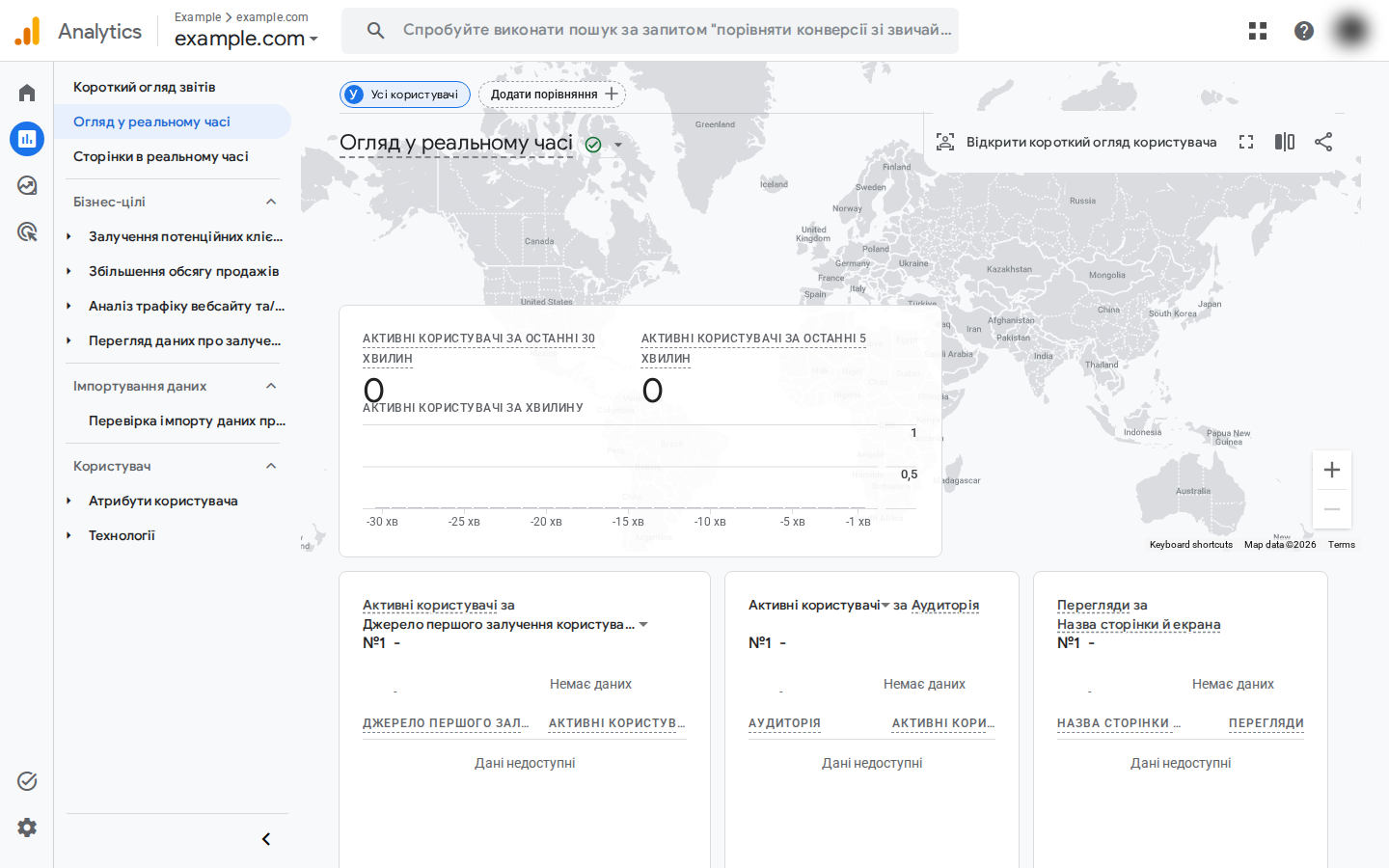
Не вірте на слово ні собі, ні розробнику. Після встановлення відкрийте Звіти → Огляд у реальному часі і зайдіть на сайт з телефона або в режимі анонімного перегляду.
На екрані є блоки АКТИВНІ КОРИСТУВАЧІ ЗА ОСТАННІ 30 ХВИЛИН і АКТИВНІ КОРИСТУВАЧІ ЗА ОСТАННІ 5 ХВИЛИН. Якщо ваш візит там зʼявився протягом хвилини - тег працює.
Якщо не зʼявився, перевіряйте по черзі: чи той ідентифікатор вимірювання, чи на всіх сторінках стоїть код, чи не блокує його розширення для блокування реклами у вашому браузері, і чи опублікована версія контейнера, якщо ставили через GTM.
Повноцінні звіти запізнюються: більшість даних зʼявляється через кілька годин, а остаточні цифри за добу - наступного дня. Тому не робіть висновків про падіння трафіку за сьогоднішнім звітом.
5. Базові звіти
Розділ Звіти починається з екрана Короткий огляд звітів: активні користувачі, нові користувачі, середній час взаємодії. Період за замовчуванням - останні 28 днів, змінюється у правому верхньому куті.
З чого варто починати щотижневий перегляд.
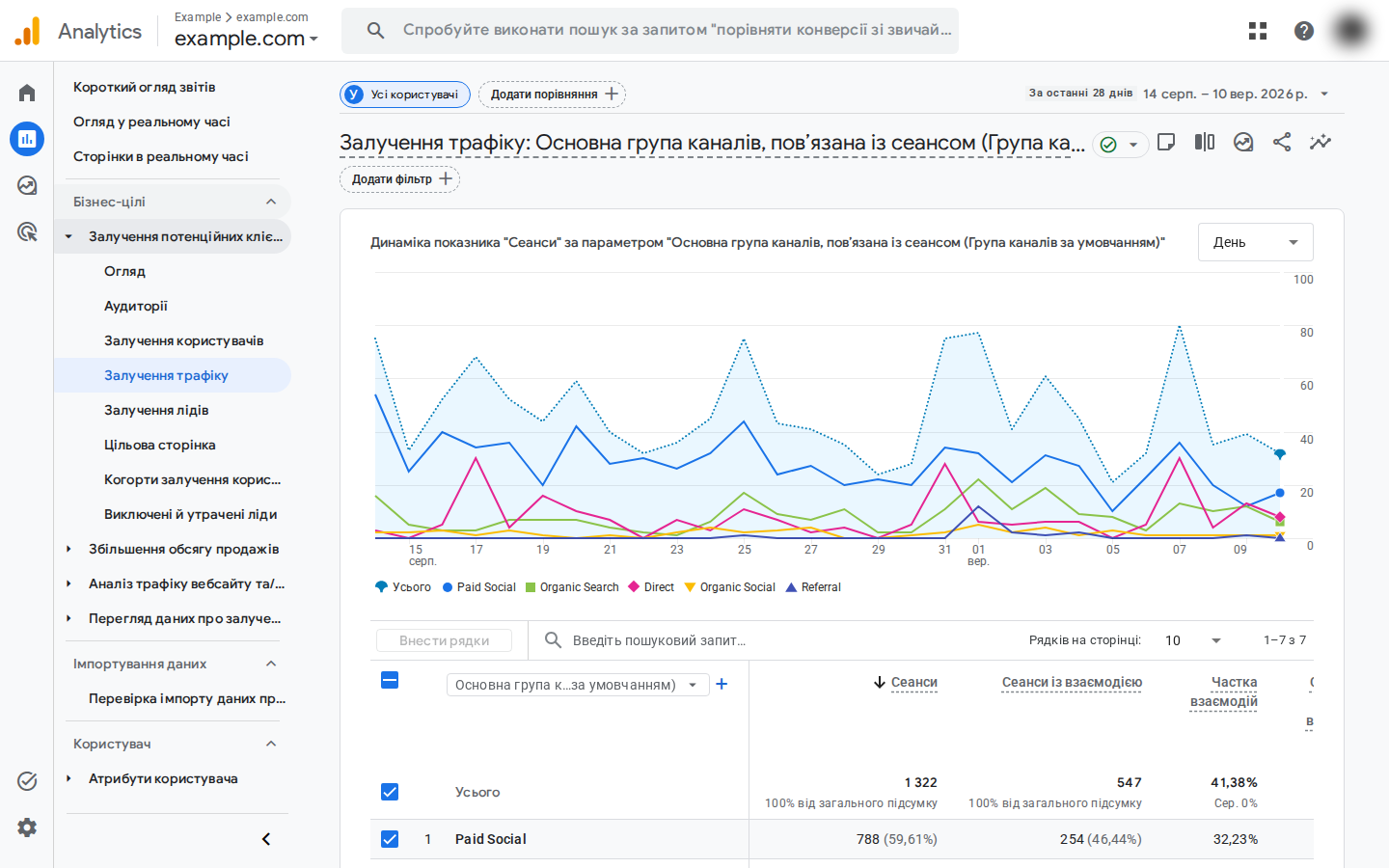
Залучення трафіку - звідки прийшли люди. Тут живе розбивка за каналами: органічний пошук, пряма, реферальна, платна. Для SEO це головний екран: саме тут видно, чи росте органіка.
Сторінки та екрани - які сторінки відкривали. Дає розуміння, що саме тягне трафік, а що не працює.
Демографічні дані і Технології - хто ці люди і з чого заходять. Частка мобільних тут часто відкриває очі на те, чому конверсія нижча за очікувану.
Розділ Дослідити - окрема історія: там будуються довільні звіти з потрібними параметрами, коли стандартних не вистачає. Починати з нього не варто.
Два прийоми, які варто засвоїти одразу. Перший - порівняння періодів: у виборі дат є перемикач, який накладає попередній період або той самий період торік. Дивитися на цифри без порівняння майже безглуздо, бо незрозуміло, багато це чи мало. Другий - кнопка Додати порівняння вгорі: вона дозволяє покласти поруч, наприклад, мобільний і десктопний трафік або відвідувачів з різних країн, не будуючи окремого звіту.
І одразу про сезонність. Для бізнесу з вираженими сезонами порівняння з попереднім місяцем вводить в оману: падіння в січні проти грудня може бути нормою, а не провалом. Для таких проєктів робочим є порівняння рік до року.
6. Ключові події замість цілей
Того, що в Universal Analytics називалося цілями, у GA4 немає. Замість них - ключові події (донедавна їх називали конверсіями, і в старих інструкціях зустрічається саме ця назва).
Логіка така: спершу подія має надходити в GA4, і лише потім її можна позначити ключовою. Тобто спочатку налаштовується відстеження надсилання форми, а вже далі ця подія позначається як важлива для бізнесу.
Позначити можна будь-яку подію, яка вже приходить. Список подій живе в Адміністратор → Відображення даних → Події, там же перемикач, що робить подію ключовою.
⚠️ Нова подія зʼявляється у списку не одразу, а протягом доби після першого спрацювання. Якщо ви щойно налаштували форму і не бачите події - це майже завжди не поломка, а очікування.
7. Доступи і звʼязок з іншими сервісами
Доступи видаються в Адміністратор → Керування доступом до облікового запису (або окремо на рівні ресурсу). Ролі відрізняються правами: від перегляду до повного адміністрування. Підряднику зазвичай достатньо рівня, який дозволяє читати звіти й налаштовувати події, але не керувати доступами.
У блоці Звʼязки з іншими продуктами варто одразу підключити два.
Google Search Console. Після звʼязку в GA4 зʼявляються звіти з пошуковими запитами, за якими люди знаходять сайт. Це єдиний спосіб побачити запити й поведінку на сайті в одному місці.
Google Ads - якщо ви ведете рекламу. Без звʼязку дані про кампанії в аналітиці будуть неповними.
Поширені помилки
Подвійний облік. Ще раз, бо це справді найчастіше: лічильник і в коді, і в GTM. Перевіряється за хвилину в режимі реального часу - якщо один ваш візит дає двох активних користувачів, справа саме в цьому.
Не виключений внутрішній трафік. Якщо команда щодня заходить на сайт, її візити потрапляють у звіти і псують і трафік, і конверсію. Виключається в Адміністратор → Збирання й змінення даних → Фільтри даних, за IP офісу. На малому сайті з парою сотень візитів на місяць десяток заходів розробника і контент-менеджера відчутно зсуває всю картину.
Звіт за сьогодні прийняли за остаточний. Дані за поточну добу неповні за визначенням, і вранці наступного дня цифри зміняться. Робити висновки про падіння за незакритим днем - найпоширеніший спосіб злякатися дарма.
Не налаштовані ключові події. Найпоширеніший стан аналітики на малому бізнесі: трафік видно, а що з нього виходить - ні. Сайт без налаштованих ключових подій не дає відповіді на єдине питання, заради якого аналітика і ставиться.
Очікування, що дані зʼявляться заднім числом. GA4 починає збирати дані з моменту встановлення. Історії до цього не буде. Тому лічильник ставлять першим, ще до початку будь-яких робіт, а не тоді, коли знадобився звіт.
Один ресурс на кілька сайтів. Виглядає зручно, поки не доводиться розбирати, який трафік чий. Правило просте: один сайт - один ресурс.