
Google Search Console: що це і як налаштувати

Google Search Console - безкоштовний інструмент від Google, який показує, як пошукова система бачить ваш сайт: які сторінки в індексі, за якими запитами вони показуються, скільки людей клікає і чи немає технічних проблем, які заважають ранжуванню. Без нього SEO-робота ведеться наосліп - неможливо перевірити, чи проіндексувалась нова сторінка, чи впала позиція через технічну помилку, чи просто через сезонність попиту.
Ми підключаємо Search Console кожному клієнту в перший тиждень роботи - без доступу до реальних даних неможливо ні поставити діагноз сайту, ні виміряти результат. У цій статті - покрокова інструкція з підключення і базового налаштування, без якої надалі буде незрозуміло, що взагалі показують звіти.
Search Console і Google Analytics часто плутають, хоча вони показують різне. Analytics - про поведінку відвідувача вже на сайті: скільки часу він провів, куди перейшов, чи залишив заявку. Search Console - про те, що відбувається до цього моменту, ще в пошуковій видачі: за яким запитом сайт показався, скільки разів, чи клікнули по ньому. Обидва інструменти доповнюють один одного, але для SEO-роботи Search Console первинний - без нього незрозуміло, чи взагалі є за чим рахувати конверсії.
1. Реєстрація ресурсу
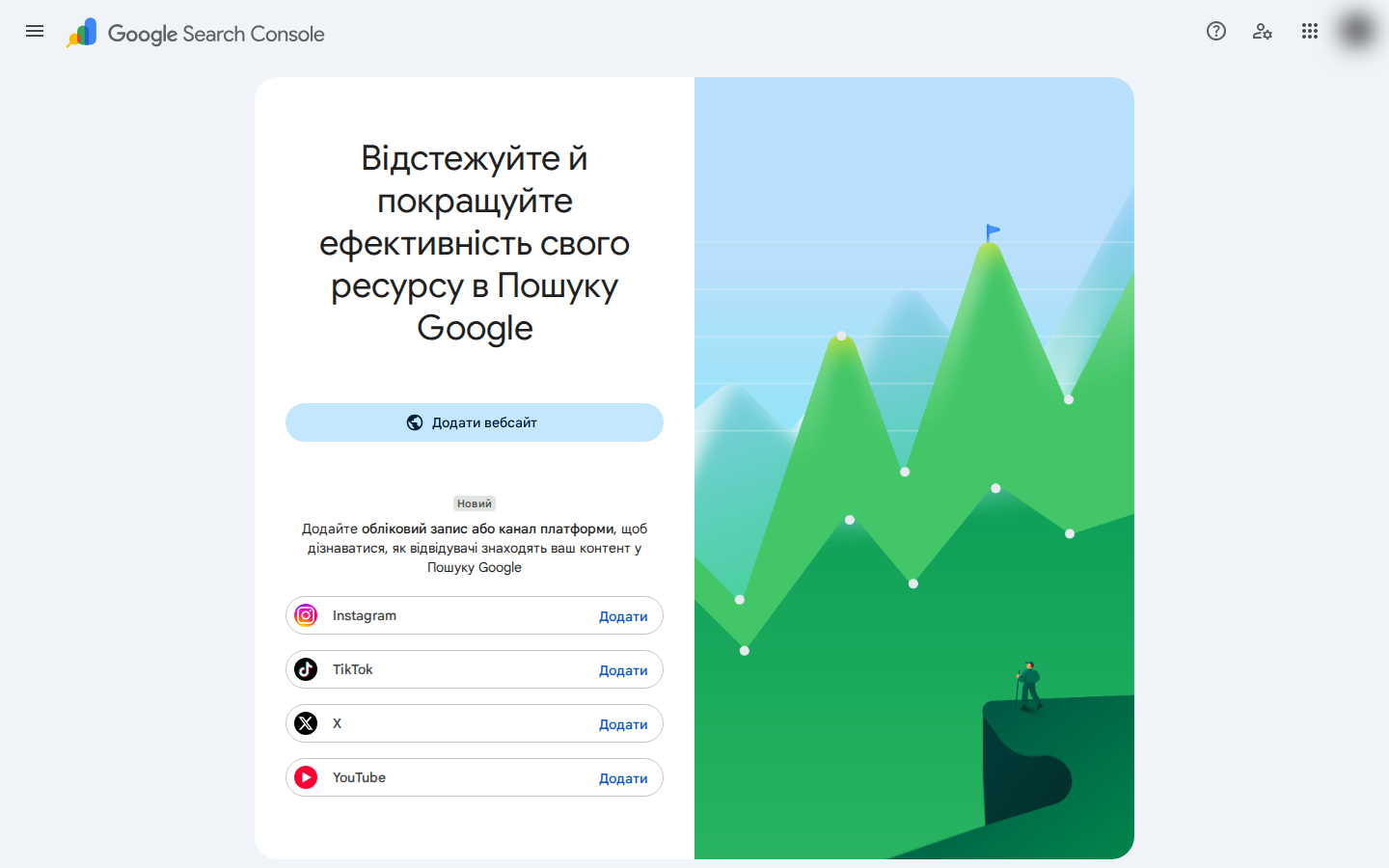
Відкрийте search.google.com/search-console і зайдіть під тим акаунтом Google, який має лишитися власником ресурсу.
Перше, що просить Search Console після входу, - додати ресурс (property). Є два типи, і вибір впливає на те, які дані ви побачите:
- Доменний ресурс (Domain property) - охоплює одразу весь домен: http і https, з www і без, усі піддомени. Приклад введення - просто
example.com, без протоколу. - Ресурс з префіксом URL (URL-prefix property) - тільки одна конкретна адреса, наприклад
https://example.com. Якщо у вас окремо єwww.example.com, це буде інший ресурс з окремими даними.
Ми завжди реєструємо доменний ресурс - він одразу збирає дані з усіх варіантів адреси сайту в одному звіті, і не доводиться пізніше зводити цифри з кількох ресурсів вручну. Виняток - коли доступу до DNS домену немає і найближчим часом не буде (наприклад, домен веде партнер клієнта): тоді тимчасово реєструють ресурс з префіксом URL, а на доменний переходять пізніше.
Часта помилка на цьому кроці - зареєструвати одразу два ресурси (наприклад, і доменний, і окремо URL-префікс для https-версії) і потім дивуватись, чому цифри в звітах не збігаються. Для щоденної роботи вистачає одного доменного ресурсу - решта варіантів адреси він уже враховує сам.
2. Підтвердження прав власності
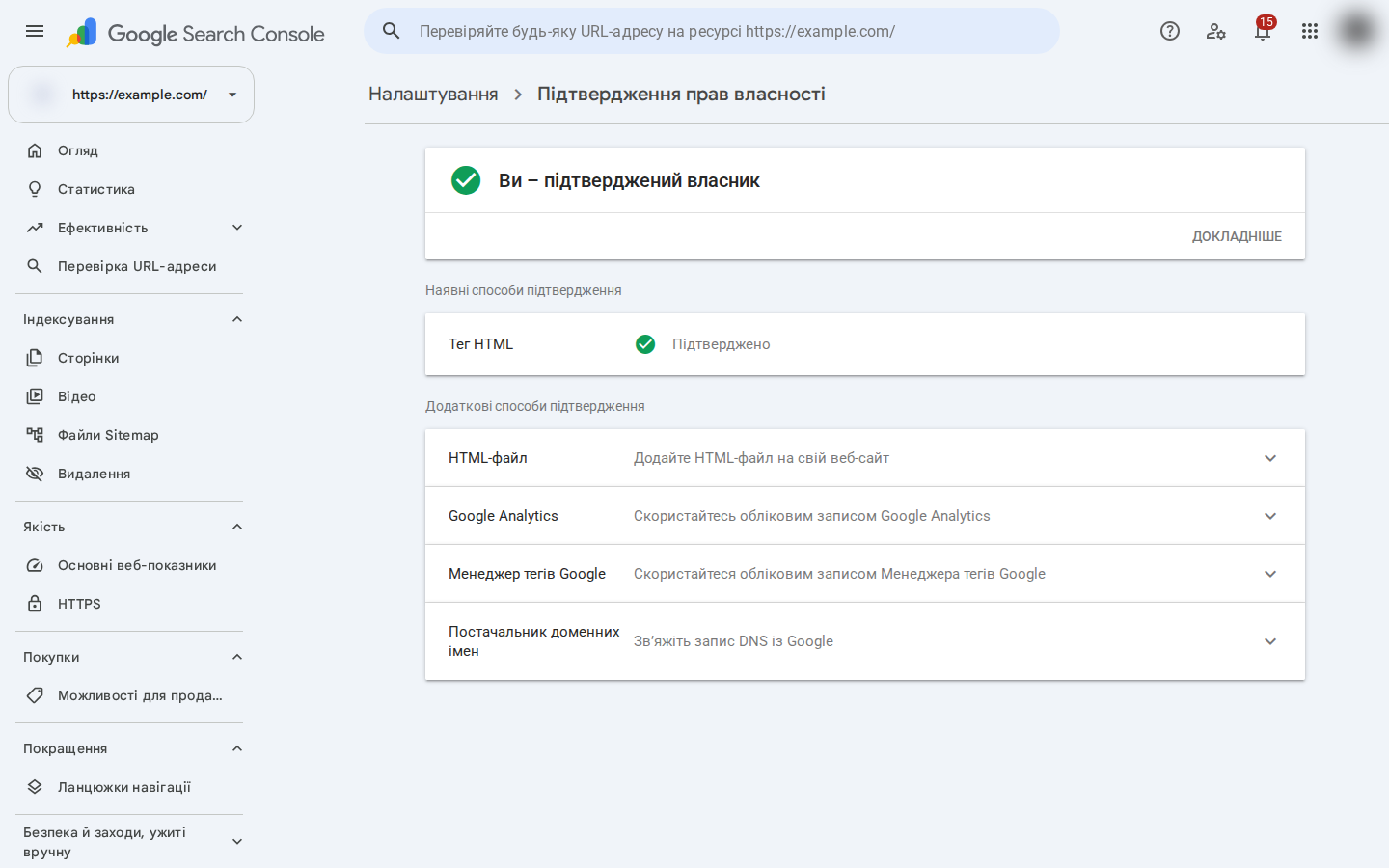
Після введення адреси Google просить довести, що сайт дійсно ваш. Є кілька способів, і для доменного ресурсу підходить тільки один з них:
- Через постачальника домену (DNS-запис) - єдиний спосіб для доменного ресурсу. Потрібно додати TXT-запис у налаштування DNS домену. Якщо домен на Cloudflare чи в іншій панелі - запис додається там, і Google перевіряє наявність запису при натисканні кнопки підтвердження.
- HTML-файл - для ресурсу з префіксом URL. Завантажте виданий Google файл у кореневу папку сайту так, щоб він відкривався за адресою на кшталт
example.com/googleXXXXXXX.html. - HTML-тег - тег
<meta name="google-site-verification">вставляється в розділ<head>головної сторінки. - Google Analytics або Google Tag Manager - якщо на сайті вже стоїть код лічильника чи контейнер GTM під тим самим акаунтом Google, підтвердження проходить автоматично, без правок коду.
Найшвидший варіант, коли на сайті вже встановлено GTM, - підтвердити через нього: жодних додаткових дій, окрім кнопки Verify. Для DNS-способу Google видає готовий запис для копіювання, приблизно такого вигляду:
| Тип | Хост | Значення |
|---|---|---|
| TXT | @ (або порожньо, залежно від панелі) | google-site-verification=довгий-унікальний-код |
Запис додається в тому ж місці, де й інші DNS-записи домену - у Cloudflare, реєстратора чи хостинг-панелі. DNS-запис може діяти до кількох годин, тому якщо підтвердження одразу не проходить - це нормально, треба почекати й спробувати ще раз, а не видаляти запис і пробувати інший спосіб.
3. Файл Sitemap
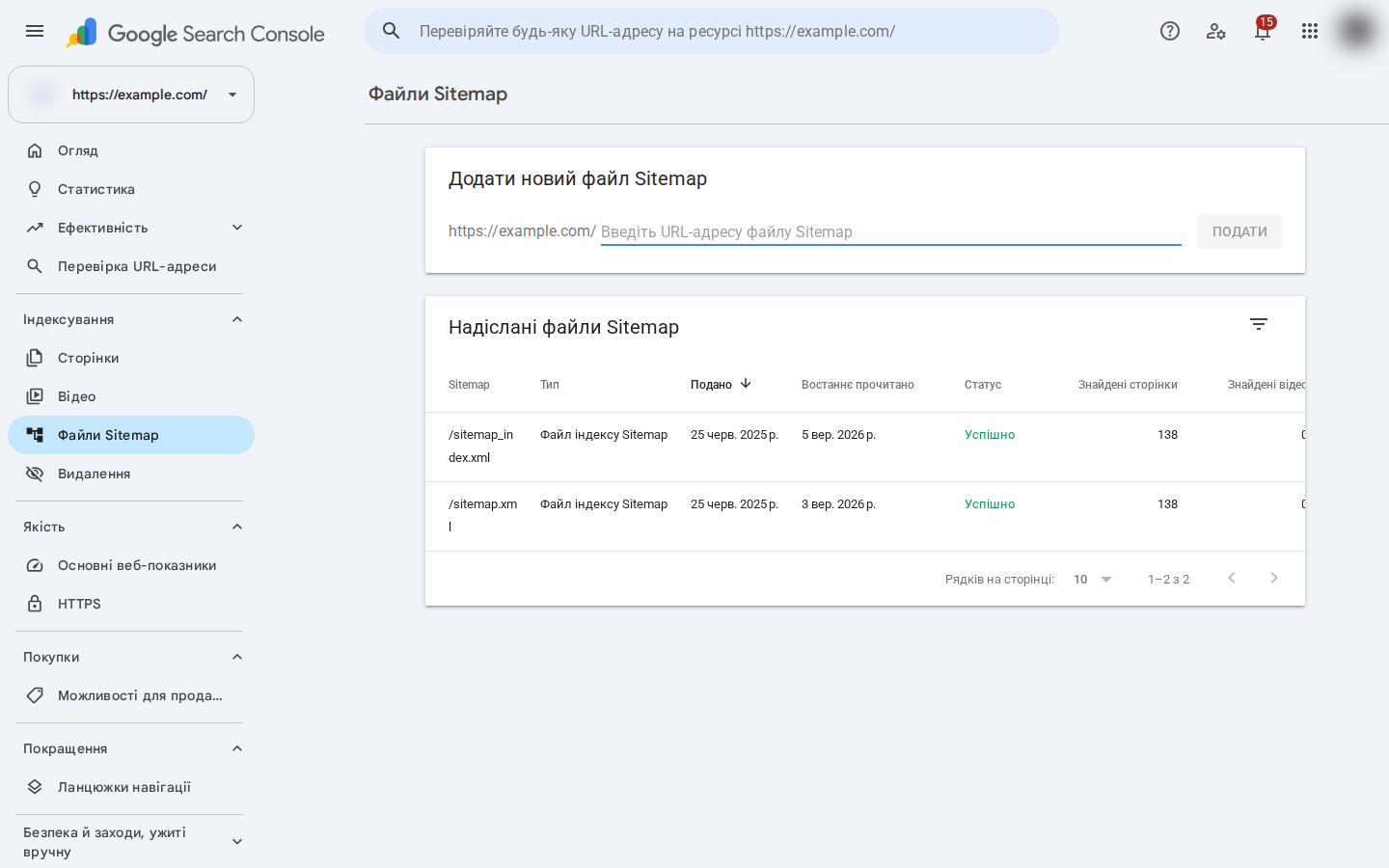
Sitemap - це файл (зазвичай sitemap.xml), що перелічує всі сторінки сайту, які варто індексувати. Без нього Google все одно знаходить сторінки через посилання, але з мапою сайту процес швидший і повніший, особливо для нових чи великих сайтів.
У лівому меню Search Console є розділ Sitemaps (Файли Sitemap). Там вводиться відносний шлях до файлу (наприклад, sitemap.xml) і натискається кнопка Submit. Після подачі статус міняється з "Не вдалося отримати" на "Успішно", а нижче зʼявляється кількість знайдених у мапі URL.
Одна поширена помилка - подавати мапу з посиланнями на неіснуючі чи закриті від індексації сторінки. Google це побачить і в звіті прямо покаже кількість помилок - їх варто прибрати з файлу, а не ігнорувати.
Мапа сайту не гарантує індексацію сама по собі - це лише список "ось сторінки, на які варто звернути увагу", а не команда "проіндексуй негайно". Для великих сайтів (сотні й тисячі сторінок) варто розбивати мапу на кілька файлів за типом контенту - товари окремо, статті окремо - так простіше побачити, яка саме частина сайту індексується гірше.
4. Перевірка індексації
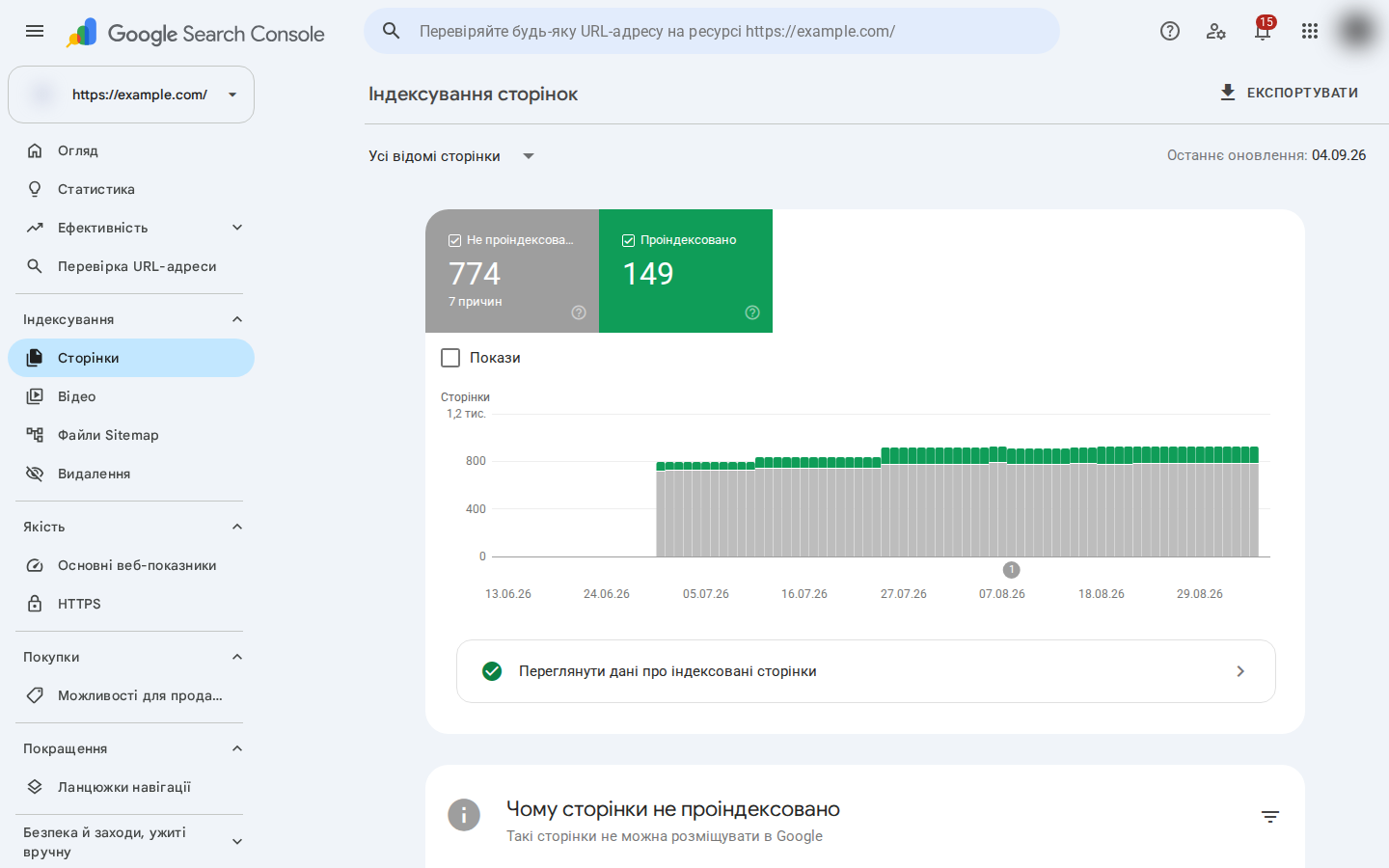
Розділ Pages (Сторінки) у лівому меню показує, скільки URL сайту проіндексовано, а скільки - ні, і чому. Кожна причина невключення винесена в окремий рядок: "Дублікат, канонічна сторінка не вибрана користувачем", "Сторінка з переадресацією", "Виявлено, наразі не проіндексовано" тощо.
Для конкретного URL є окремий інструмент - перевірка URL (URL Inspection) угорі сторінки: вставляєте адресу, і Google показує актуальний статус саме цієї сторінки, включно з датою останнього сканування. Це основний спосіб перевірити, чи потрапила в індекс щойно опублікована сторінка, не чекаючи оновлення загального звіту.
Якщо сторінка показує статус "Виявлено, наразі не проіндексовано" довше кількох тижнів - це майже завжди сигнал, а не збіг. Найчастіші причини: тонкий чи дублюючий контент, сторінка не отримує внутрішніх посилань з інших частин сайту, або Google вважає її недостатньо цінною порівняно зі схожими сторінками, які вже в індексі.
5. Звіт Ефективність (Performance)
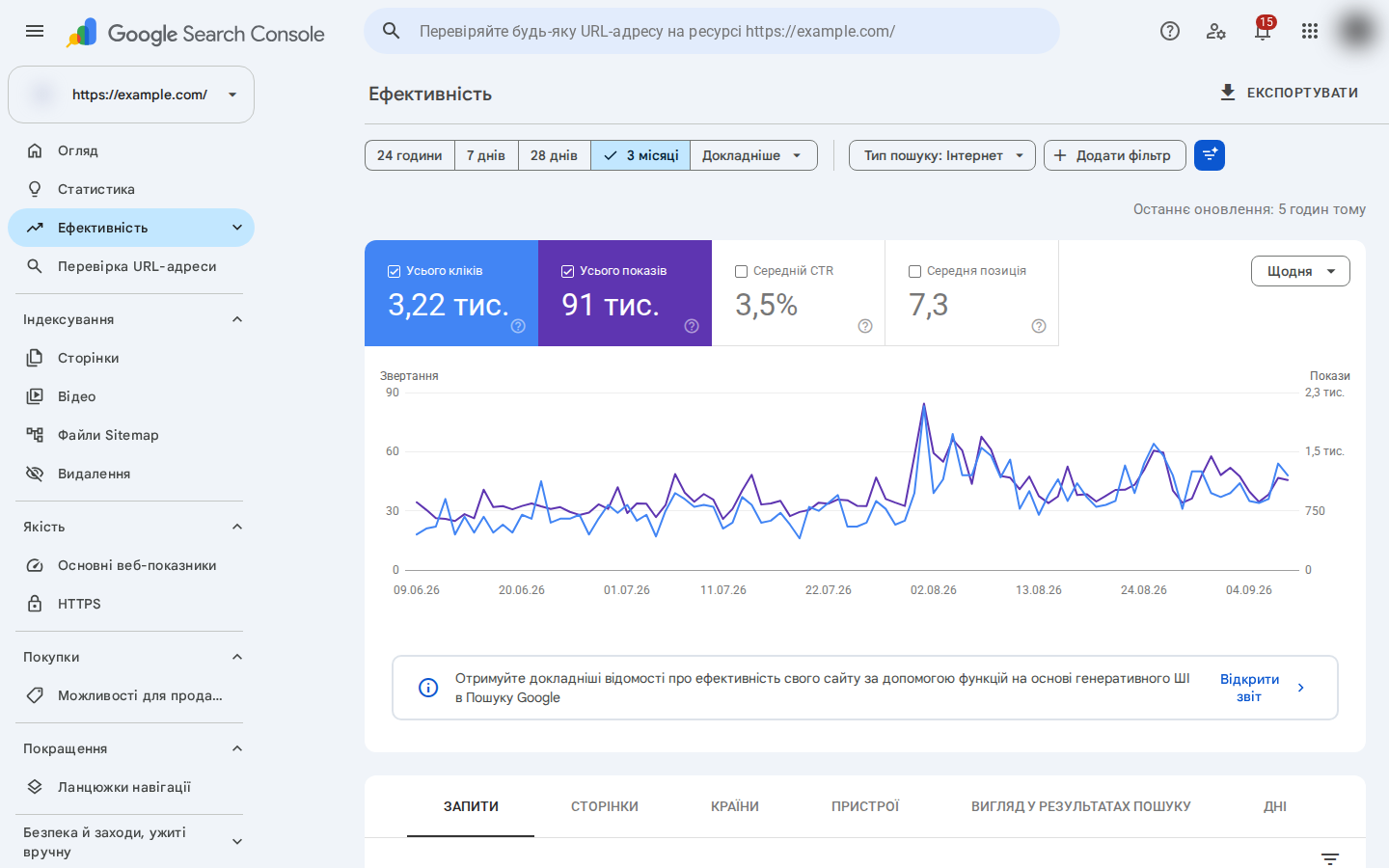
Це найважливіший звіт для щоденної роботи. Він показує чотири метрики за обраний період:
- Кліки - скільки разів користувачі перейшли на сайт з результатів пошуку
- Покази - скільки разів сторінка сайту зʼявилась у видачі, незалежно від кліку
- CTR - відсоток показів, що перетворились на клік
- Середня позиція - середнє місце сайту у видачі за запитами, де він показувався
Дані розбиваються за запитами, сторінками, країнами і пристроями - можна побачити не просто "трафік впав", а конкретно за яким запитом і на якій сторінці. Ми щотижня перевіряємо саме цей звіт у розрізі "Сторінки", щоб бачити, які URL втрачають покази раніше, ніж це стане помітно за загальним трафіком.
Одна деталь, яку не всі помічають: дані в цьому звіті приходять із затримкою 2-3 дні, тому останні кілька днів на графіку завжди виглядають заниженими - це не падіння, а неповні дані, які ще дозбираються.
Корисна практична звичка - порівнювати два періоди напряму в самому звіті (кнопка порівняння дат угорі): останні 28 днів проти попередніх 28. Так одразу видно, які запити й сторінки виросли чи впали, без експорту даних в окремі таблиці для кожного місяця.
6. Звіт Посилання (Links)
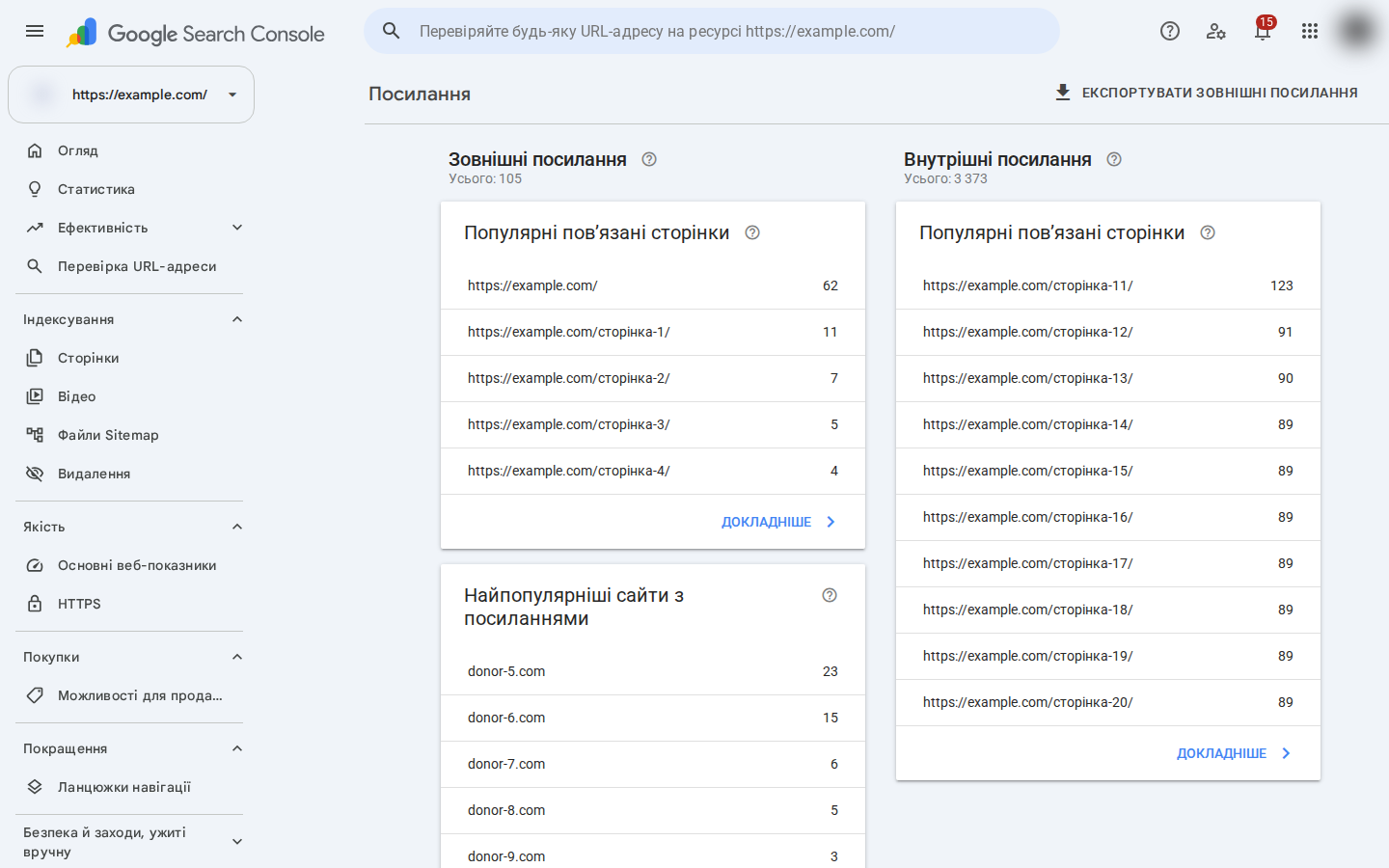
Розділ Links у лівому меню показує посилальний профіль сайту з боку Google: скільки зовнішніх сайтів посилається на ваш, які сторінки отримують найбільше посилань і які анкори (текст посилання) використовуються найчастіше. Окремо є вкладка внутрішніх посилань - вона показує, які сторінки сайту найкраще пов'язані між собою внутрішньою перелінковкою.
Це не такий детальний інструмент, як спеціалізовані сервіси аналізу беклінків, але для швидкої перевірки достатньо: якщо сторінка отримує нуль внутрішніх посилань з інших частин сайту, це одна з причин, чому вона довго не індексується (див. Крок 4).
7. Надання доступу іншим користувачам
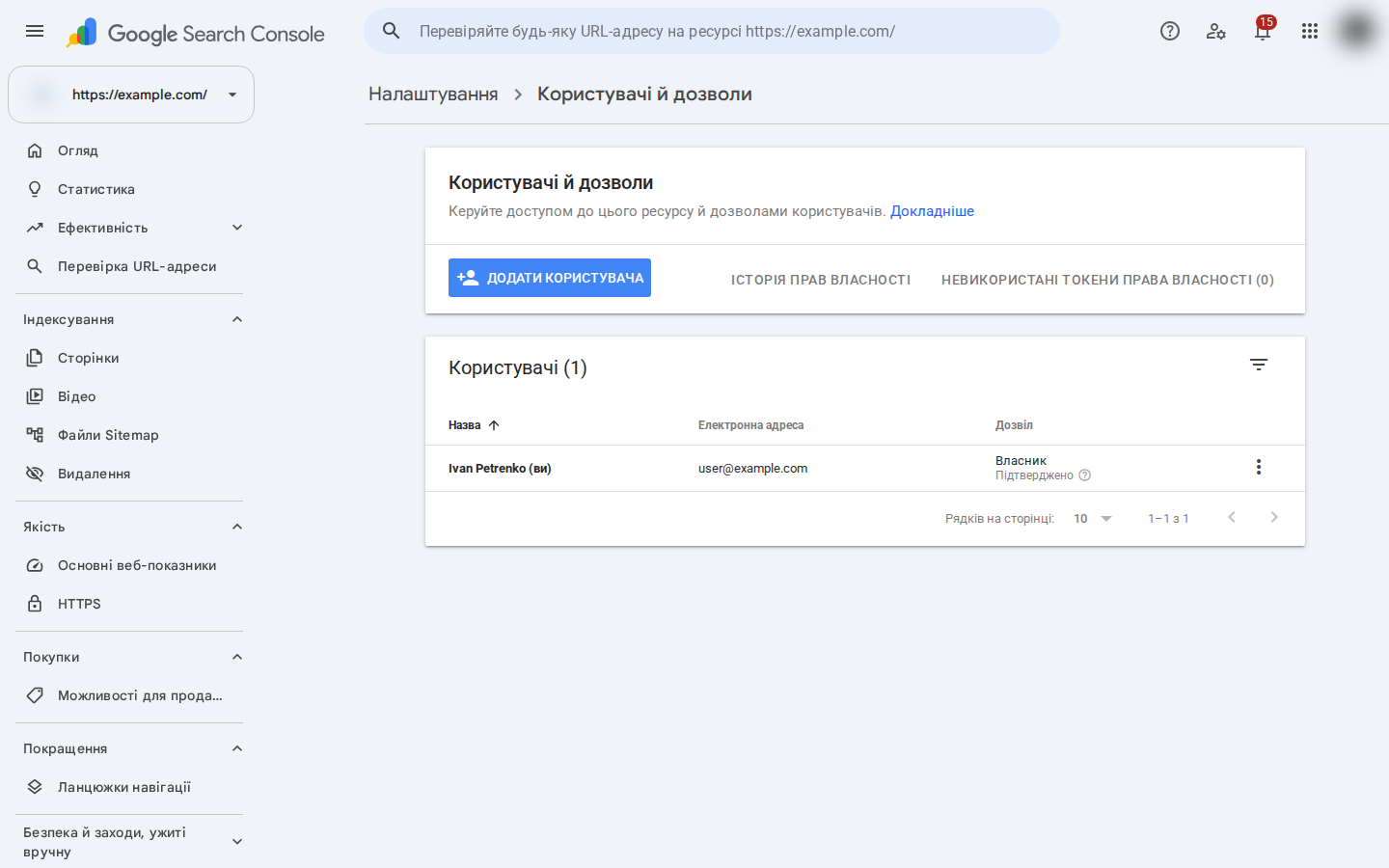
Якщо над сайтом працює кілька людей - розробник, SEO-фахівець, власник бізнесу - кожному варто дати окремий доступ, а не ділитися одним паролем від акаунта. У розділі Settings → Users and permissions (Користувачі та дозволи) є два рівні:
- Повний доступ (Full) - бачить усі звіти, може додавати інших користувачів, подавати sitemap, керувати ресурсом
- Обмежений доступ (Restricted) - бачить звіти, але не може змінювати налаштування ресурсу чи додавати нових користувачів
Для підрядника чи агенції, яка веде SEO, обмеженого доступу зазвичай достатньо - усі потрібні звіти відкриті, а критичні налаштування (наприклад, підтвердження права власності) лишаються тільки у власника.
Доступ варто прибирати одразу, як тільки людина перестає працювати з сайтом - зайві користувачі з повним доступом не несуть щоденного ризику, але це та сама зайва точка входу, яку варто закрити разом з рештою офбордингу (зміна паролів хостингу, доступів до CMS). Список користувачів видно в тому ж розділі Users and permissions, видалення - одна кнопка навпроти імені.
Поширені помилки
- Дані не зʼявляються одразу після підключення. Search Console не показує історичні дані до моменту підтвердження - графіки почнуть заповнюватись з нуля, а перші кілька днів дані можуть бути неповними.
- "URL is not on Google" при перевірці нової сторінки. Означає, що Google ще не сканував цю адресу. Можна прискорити через кнопку "Запросити індексування" прямо в інструменті перевірки URL, але результат теж не миттєвий.
- DNS-верифікація не проходить одразу. TXT-запис може поширюватись по DNS-серверах кілька годин. Якщо через добу підтвердження все ще не проходить - варто перевірити, чи запис взагалі зберігся в панелі домену, а не тільки в чернетці.
- Різкий обвал показів в останні дні графіка. У 9 випадках з 10 це не реальне падіння, а затримка збору даних - варто дивитись динаміку без останніх 2-3 днів.
- Сторінка "проіндексована", але не показується в пошуку за очікуваним запитом. Індексація і ранжування - різні речі. Google може знати про сторінку, але не показувати її високо за конкретним запитом, якщо контент недостатньо релевантний чи є сторінки-конкуренти сильніші за неї.
Search Console - це джерело даних, а не інструмент, який щось виправляє сам. Він покаже, що сторінка не індексується чи що позиція впала, але причину і рішення треба шукати окремо - у технічному стані сайту, контенті чи посилальному профілі.